Artigos

Debian LMDE

Imagem

Debian é um grande pilar da comunidade linux mundial. Dispensa apresentações e prima pela estabilidade e simplicidade de utilização. Não é a mais fácil de configurar mas a enorme comunidade que a suporta tem solução para praticamente tudo.

A partir do Debian nasceram outras distribuições das quais se destacam o Ubuntu, o nosso Caixa Mágica, entre outras. Podem ver a lista completa aqui.

Depois veio o Mint. Originalmente surgiu como um fork do Ubuntu mas por causa do rumo que a Canonical está a tomar, os responsáveis do Mint decidiram diversificar a sua “fonte”.

Assim nasce o Debian LMDE.

Imagem

Traz consigo dois Desktops possíveis, o MATE (clássico, baseado em Gnome2) e o Cinnamon (moderno, baseado em Gnome3).

Qualquer uma das versões suporta 32bit e 64bit. Podem ser descarregadas no formato ISO aqui:

  • Cinnamon: [32-bit] [64-bit]
  • MATE: [32-bit] [64-bit]

O Mate, rápido e robusto, peca pelo aspecto mais “anos 90” mas é o ideal para máquinas mais antigas ou com hardware modesto. O Cinnamon, por seu lado tem um aspecto actual mas também mais exigente a nível de hardware.

Podem gravar para um DVD ou para uma PEN e experimentar antes de instalar (é uma imagem LIVE).

Experimentem! 😀

Cannot set LC_ALL to default locale: No such file or directory

Quando instalo um servidor linux Debian ou Ubuntu em que a linguagem por defeito é “EN” (inglês) e depois instalo a nossa linguagem “PT” aparece-me na consola o seguinte erro quando instalo qualquer coisa ou executo algum programa:

perl: warning: Setting locale failed.
perl: warning: Please check that your locale settings:
LANGUAGE = (unset),
LC_ALL = “”,
LC_TIME = “pt_PT.UTF-8”,
LC_MONETARY = “pt_PT.UTF-8”,
LC_ADDRESS = “pt_PT.UTF-8”,
LC_TELEPHONE = “pt_PT.UTF-8”,
LC_NAME = “pt_PT.UTF-8”,
LC_MEASUREMENT = “pt_PT.UTF-8”,
LC_IDENTIFICATION = “pt_PT.UTF-8”,
LC_NUMERIC = “pt_PT.UTF-8”,
LC_PAPER = “pt_PT.UTF-8”,
LANG = “pt_PT.UTF-8”
are supported and installed on your system.
perl: warning: Falling back to the standard locale (“C”).
locale: Cannot set LC_ALL to default locale: No such file or directory

Apesar de não provocar falhas é uma coisa chata! Como resolver? Muito fácil! Primeiro vemos quantas linhas temos “unset” ou “”. No meu caso são as 2 primeiras:

LANGUAGE = (unset),
LC_ALL = “”,

Basta executar as 3 linhas seguintes na consola:

sudo export LC_ALL=”pt_PT.UTF-8″ 

sudo export LANGUAGE=”pt_PT.UTF-8″ 

sudo locale-gen pt_PT

E pronto, problema resolvido!

DNS dinâmico num servidor Ubuntu/Debian?

Viva

Desde que o famoso dyndns deixou de ser gratuito no verdadeiro sentido da palavra que tenho sofrido algumas dores de cabeça pois mesmo fazendo login no site de 30 em 30 dias, há hosts que “misteriosamente” expiram pelo que tenho que andar a reconfigurar o serviço novamente, correndo o risco de entretanto ver o meu nome de host ser registado por outra pessoa…

Recentemente mudei de provedor deste tipo de serviço e tenho usado nas configurações novas o servidor de nomes seguinte:

http://www.dnsdynamic.org/

Não tem limite de hosts e oferece um atualizador via browser ou um script automático  mas… e como configurar na consola do nosso servidor  Ubuntu/Debian?

Embora pra consola! 😀

Começamos por instalar o programa:

sudo apt-get install ddclient

Caso já esteja instalado podemos reconfigurar com o seguinte comando:

 dpkg-reconfigure ddclient

No primeiro ecrã vai nos pedir para escolher o serviço. Escolhemos a última opção “Outro” ou “Other” caso seja em inglês.

No segundo ecrã vai nos perguntar qual o provedor do serviço. Devemos escrever “www.dnsdynamic.org”.

No terceiro ecrã escolhemos a opção “dyndns2”.

Nos dois ecrãs seguintes escrevemos o email de registo e a respetiva palavra-passe.

Por fim escolhemos a placa de rede que está ligada ao nosso router, por norma eth0. Caso seja wifi em princípio será wlan0.

No ecrã seguinte vai nos pedir para escrever o nome dinâmico que queremos que fique sempre atualizado para o IP externo da máquina (e que registámos no sítio).

Por último escolhemos “não” na pergunta se a ligação é sobre “ppp” e “sim” para correr o serviço automaticamente. Também pede para configurar o intervalo de tempo para verificar se o IP externo mudou. “5m” basta.

Se formos ao painel de gestão no DNSDynamic verificamos que o nosso IP está atualiz… hey! Aparece lá o IP interno do nosso server e isso está errado!!! Vamos corrigir? 😀 Na consola editamos o seguinte ficheiro:

sudo nano /etc/ddclient.conf

Procuramos a linha “use=if, if=eth0” e substituímos por “use=web, web=checkip.dyndns.org”

Salvamos as alterações e executamos o seguinte comando:

sudo service ddclient restart

Em seguida executamos um último comando:

sudo ddclient

Se tudo correu bem veremos a palavra SUCCESS e o IP externo atualizado.

E pronto, temos o nosso dynip configurado e quem sabe… “para sempre”? 😉

Cumprimentos

Servidor com email relay GMAIL

Nos servidores LAMP que administro, muitas vezes tenho necessidade de receber relatórios ou alertas automáticos, sem ter que me ligar à máquina de tempos a tempos e andar a vasculhar os logs.
Então nada melhor que usar um sistema “quase” nativo de mail em Linux, de seu nome POSTFIX  juntamente com uma conta GMAIL! Porquê com GMAIL? Porque é gratuito, seguro (SSL) e não corremos o risco de a nossa máquina ser considerada SPAM  e os emails deixarem de ser entregues… como é óbvio, se exagerarem nos emails enviados o Sr. GMAIL ou o vosso ISP fecha a torneira 😀

Esta configuração pressupõe um servidor Debian based (ubuntu, debian, etc) mas deverá funcionar em qualquer distribuição standard. Não há necessidade de abrir portas na firewall (a não ser a de saída TCP587 caso tenham tudo bloqueado) porque o objectivo deste artigo é configurar uma máquina que apenas envie correio electrónico. Não é aconselhado terem a máquina sem uma firewall activa, principalmente na porta de entrada 25, porque senão o vosso servidor vai enviar os emails que receber de outras máquinas. Podem usar o UFW, como explicado aqui. Também pressupõe conhecimentos básicos (no mínimo!) do editor nano.

Na consola vamos primeiro instalar o que precisamos:
sudo apt-get install postfix libsasl2-2 ca-certificates libsasl2-modules

O sistema vai nos colocar uma questão, escolhemos Site Internet e inserimos o FQDN da nossa máquina (pode ser só o nome do computador na rede local ou um dns dinâmico estilo dyndns, etc).

Em seguida configuramos o serviço de email:
sudo nano /etc/postfix/main.cf

e editamos ou acrescentamos o seguinte:

relayhost = [smtp.gmail.com]:587

smtp_sasl_auth_enable = yes

smtp_sasl_password_maps = hash:/etc/postfix/sasl_passwd

smtp_sasl_security_options = noanonymous

smtp_tls_CAfile = /etc/postfix/cacert.pem

smtp_use_tls = yes

Salvamos as alterações e em seguida executamos:
sudo nano /etc/postfix/sasl_passwd

No ficheiro (que deverá estar vazio) escrevemos o seguinte:
[smtp.gmail.com]:587 user.name@gmail.com:password

Onde está user.name e password colocar a vossa conta GMAIL.

Guardamos o ficheiro criado e a seguir executamos:
sudo chmod 400 /etc/postfix/sasl_passwd (vai proteger o ficheiro)

sudo postmap /etc/postfix/sasl_passwd

cat /etc/ssl/certs/Thawte_Premium_Server_CA.pem | sudo tee -a /etc/postfix/cacert.pem

E reiniciamos o serviço:
sudo /etc/init.d/postfix reload

Se tudo correu bem, não vão aparecer erros e a vossa máquina está pronta para enviar emails. Caso apareça um aviso do postfix sobre não suportar o IPV6 basta instalar o respetivo suporte:
sudo modprobe ipv6

E reiniciamos novamente o serviço:
sudo /etc/init.d/postfix reload

Vamos testar? 🙂 Escrevemos o seguinte na consola (fazer enter no fim de cada linha):
sendmail destinatário

FROM: nossoGmail

SUBJECT: hello world

Este é um teste de email 

.

E pronto! Já deverão ter o email na caixa de entrada do destinatário! 😀

Esta configuração permite o envio de emails a partir de qualquer aplicação que seja executada localmente como por exemplo um formulário de uma página de internet ou um php de uma aplicação web based. Eu uso para receber alertas e relatórios de segurança.


Outlook.com

Quando a Google decidiu acabar com o Apps for Business fiquei surpreendido pela negativa  e pensei comigo mesmo que acabava assim a possibilidade de uma PME poder ter o seu email e documentação corporativa a custos baixos (bastava o custo com o registo do domínio próprio) e assente numa excelente plataforma que é o Gmail e Google Docs.

E alternativas? Sempre houve. Não com o toque mágico da Google pelo que havia sempre algum senão… ou o design, ou a implementação ou limites de utilização, havia sempre algo que deixava-me desiludido quando me lembrava de todas as features do Apps for Business.

Após ter passado por algumas más experiências, onde fui encontrar a resposta à altura das necessidades? No lugar menos provável… Nada mais nada menos que na Microsoft! Ah pois é! Como mudaram os tempos… E ao mesmo tempo que tenho tudo o que tinha na Google  ainda tenho um bom argumento a favor que é poder criar até 50 caixas de correio corporativo (na Google o limite eram 10 para a subscrição gratuita).

Vamos então configurar o nosso domínio com e-mails corporativos? Vamos! 🙂

Condição: Ter um domínio próprio registado e credenciais de acesso ao portal de configuração dos DNS. Temos excelentes provedores de domínio em Portugal, como a Amen ou a Claranet, entre outros mas podemos usar um qualquer do mundo inteiro. Uma subscrição básica funciona.

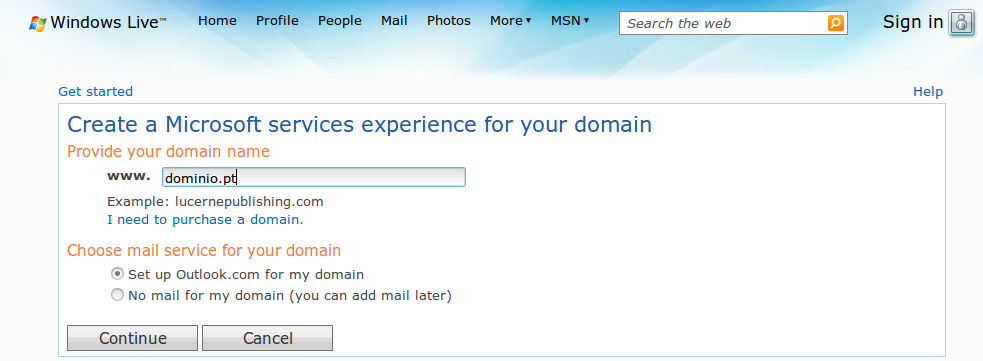
Vamos a este sitio da Microsoft  e registamos o nosso domínio:

outlook01

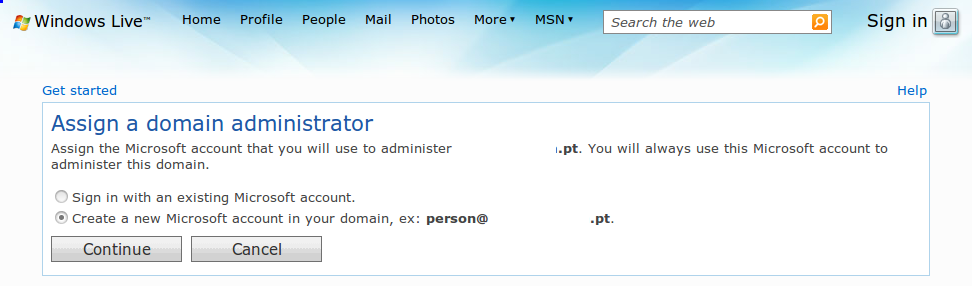
Clicamos em Continue e criamos uma conta (ou podem usar uma conta Microsoft existente)

Outlook02

E assim, após clicar novamente em Continue, na página seguinte já nos podemos autenticar…

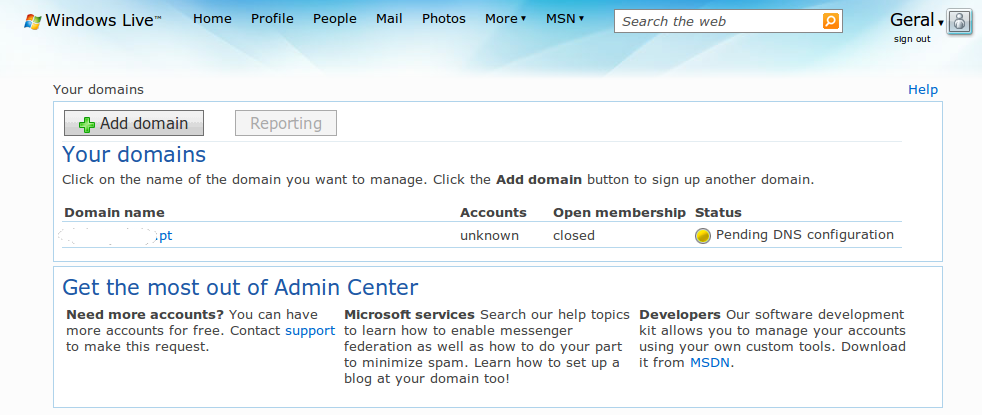
Em seguida vamos a este sitio e verificamos que o nosso domínio já se encontra criado mas não está verificado:

Outlook03

Clicamos no domínio e vemos alguns dados que teremos que inserir no nosso provedor de domínio, nas configurações DNS. Só o primeiro (Mail setup) é que é obrigatório mas aconselho que insiram também o Server trust.

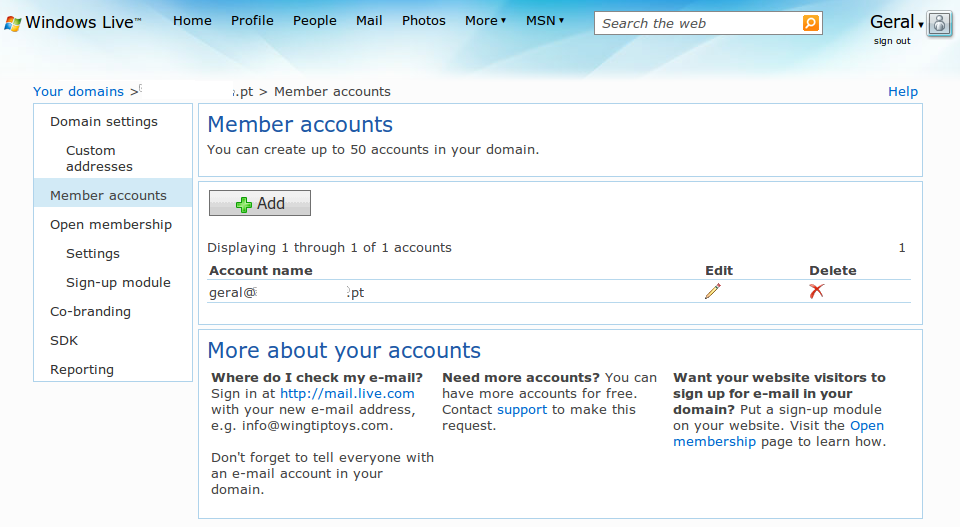
Após termos realizado essa operação clicamos em Refresh para verificar se tudo está bem:

Outlook04

E pronto! Já podemos criar até 50 caixas de correio personalizadas para os colaboradores da empresa com um registo básico, muito espaço e portabilidade. Por falar em portabilidade, que tal configurar um acesso ao email estilo http://webmail.dominio.pt??? Ou http://documentos.dominio.pt? Sim, a Microsoft permite… Clicamos em Custom Adresses e adicionamos o que pretendemos. Teremos que voltar ao painel DNS do nosso provedor de domínio e configurar como pedido no painel da Microsoft. Caso pretendamos usar o Outlook ou Thunderbird ou até configurar o nosso telemóvel podemos usar a seguinte configuração:

Tipo de conta – POP3

POP3 Server – pop-mail.outlook.com

SSL/TLS na porta 995

Tipo de conta – IMAP

IMAP Server – imap-mail.outlook.com

SSL/TLS na porta 993

SMTP Server (envio)

SMTP Server – smtp-mail.outlook.com

STARTTLS na porta 587

Em conclusão, o serviço oferecido pela Microsoft não é uma alternativa à Google Apps for Business mas sim outra solução! Se a Google perde com isto? O tempo o dirá mas que o utilizador que precisa de uma solução rápida económica e eficaz para o seu email corporativo é que fica claramente a ganhar! Bravo Microsoft!

RaspberryPi com RPI monitor

Quando no artigo anterior sugeri uma página web para controlar a temperatura do nosso RaspberryPi em tempo real, até comecei a desenvolver uma mas… o google tem tudo! 😀

Apresento-vos o RPI-Monitor. Há outros projetos semelhantes mas gostei da facilidade de instalação.

Vamos instalar no nosso Raspberry com Debian? Embora pra consola!

Primeiro instalamos umas dependências:

sudo apt-get install librrds-perl libhttp-daemon-perl

Em seguida fazemos download da versão mais recente até à data:

wget https://github.com/XavierBerger/RPi-Monitor-deb/blob/master/packages/rpimonitor_1.5-1_all.deb?raw=true -O rpimonitor_1.5-1_all.deb

instalamos:

sudo dpkg -i rpimonitor_1.5-1_all.deb

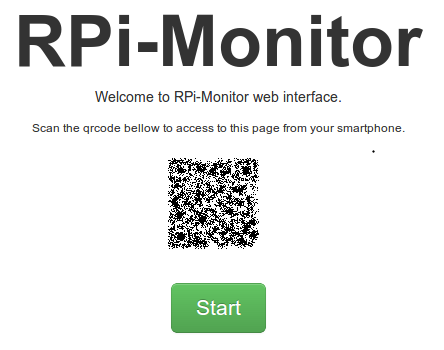
e… já está! Basta abrir o browser e escrever http://ip-do-raspberry:8888

01

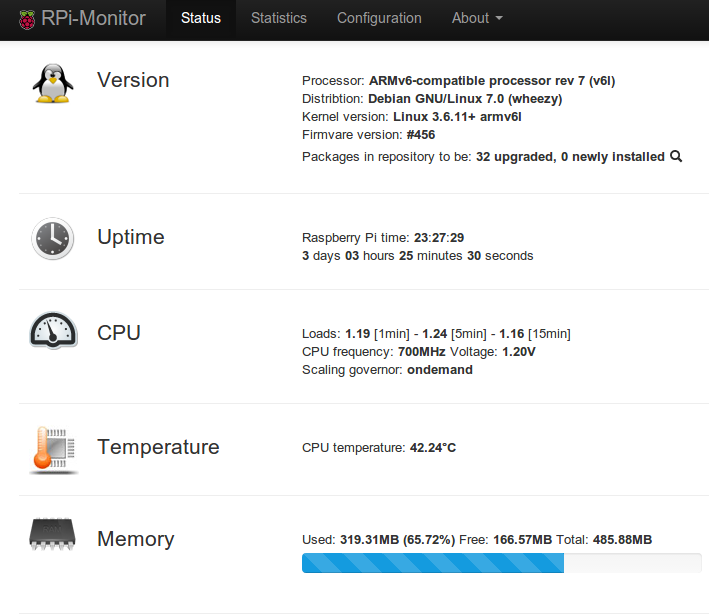
Clicamos em Start e encontramos uma página com informação completa sobre o nosso sistema:

02

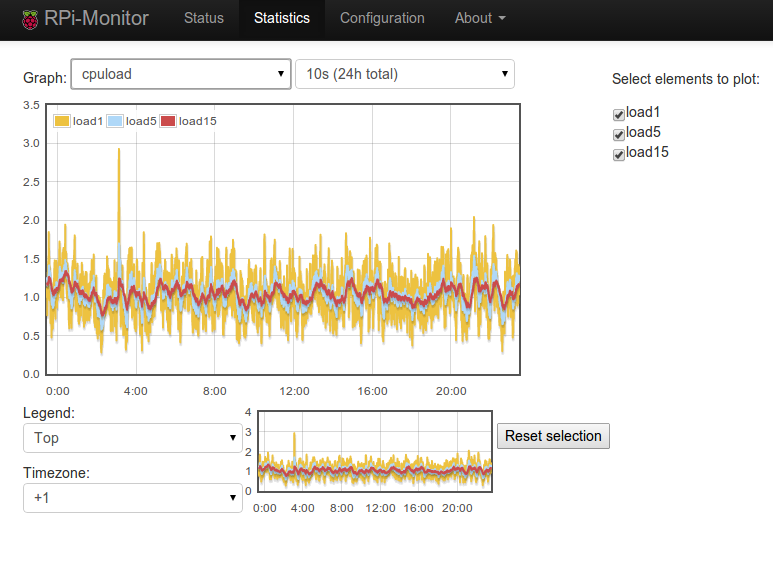
Em Statistics temos acesso a um gráfico temporal com o registo dos sensores:

03

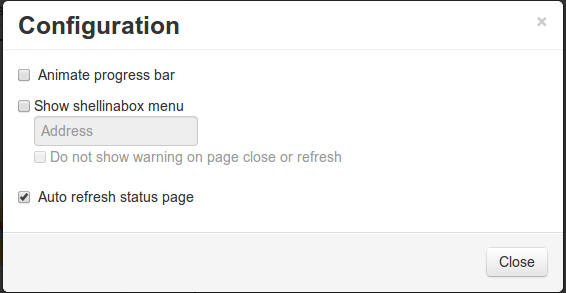
Por fim temos acesso a um menu de configuração onde podemos ativar algumas opções:

04

Shellinabox permite-nos ter acesso a uma consola no browser. Para funcionar temos que instalar primeiro:

sudo apt-get install shellinabox

No browser vamos a http://ip-do-raspberry:4200 e aceitamos o certificado. Et voilá, temos a nossa shell no browser! Não aconselho ativar o shellinabox se o nosso Raspberry estiver exposto ao mundo sem ter algumas proteções adicionais, tipo fail2ban e reverse proxy mas fica para uma próxima!

Caso tenham o ufw ativo não esquecer de abrir a porta 8888(RPI-Monitor) e 4200(shellinabox) na firewall:

sudo ufw allow 8888

sudo ufw allow 4200 (opcional)


Que a força esteja convosco! 😀

Temperatura no Raspberry Pi

Quem tem um Raspberry Pi pode sempre pôr o “brinquedo” a andar um pouco mais depressa, usando o método do overclock.

Como fazer isso? Estando ligados localmente ou por SSH, escrevemos o seguinte comando:

sudo raspi-config

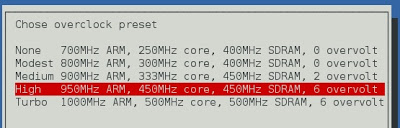
Escolhemos a opção 7 “Overclock”

overclock

Para terem uma ideia do aumento da performance, esta pode chegar aos 50% na opção “Turbo” relativamente à velocidade original! Podem experimentar gradualmente os níveis de “Overclock” e ver se o sistema se mantém estável.  Caso o nosso Raspberry bloqueie podemos sempre desactivar o “Overclock” no arranque, mantendo premida a tecla “Shift! 

Mas surge um problema que é o aquecimento que, se for em excesso vai acelerar o fim de vida do nosso Raspberry e a perda de garantia. O processador tem um “Sticky bit” que é ativado quando chegamos a configurações proibidas. Podemos verificar o estado do nosso “sticky bit”  com o seguinte comando:

cat /proc/cpuinfo

Normalmente o campo “Revision” tem um valor XXXX mas se o “Sticky bit” estiver ativo, o campo “Revision” terá um valor 100XXXX. Podemos dizer adeus à nossa garantia 🙁

Devemos manter a temperatura abaixo dos 60 graus Celsius e para tal podemos usar diversos métodos, desde a aplicação de um dissipador passivo até ao uso de ventoinhas, tudo para que se possa manter o nosso Raspberry fresco 🙂

Uma maneira de saber a temperatura do Raspberry é inserir o seguinte comando no terminal:

/opt/vc/bin/vcgencmd measure_temp

Se quiserem criar um comando mais fácil de decorar escrevam o seguinte num terminal (uma linha de cada vez):

cd ~

sudo nano .bash_aliases

alias temperatura=’/opt/vc/bin/vcgencmd measure_temp’

Onde está escrito “temperatura” podem escrever uma palavra que prefiram. Salvar o ficheiro, terminar sessão ou reiniciar o Raspberry e assim podem saber a temperatura a qualquer momento bastando para tal digitar o comando escolhido. Para os mais arrojados podem sempre criar uma página de internet e monitorizar em tempo real a temperatura do vosso Raspberry! 😀

Alerto para os perigos desta experiência poder avariar o vosso Raspberry. Façam isto por vossa conta e risco!

Reiniciar a gráfica no Ubuntu

Algumas vezes acontece-me ter que reiniciar a gráfica em Linux, porque alguma aplicação ou jogo  “menos oficial” fica bloqueado e não consigo fazer mais nada… Na maior parte das distribuições Linux o comando “Ctrl + Alt + Backspace” reinicia a componente gráfica sem ter que reiniciar o pc mas Ubuntu não tem isso ativo. Como ativar? Muito fácil:

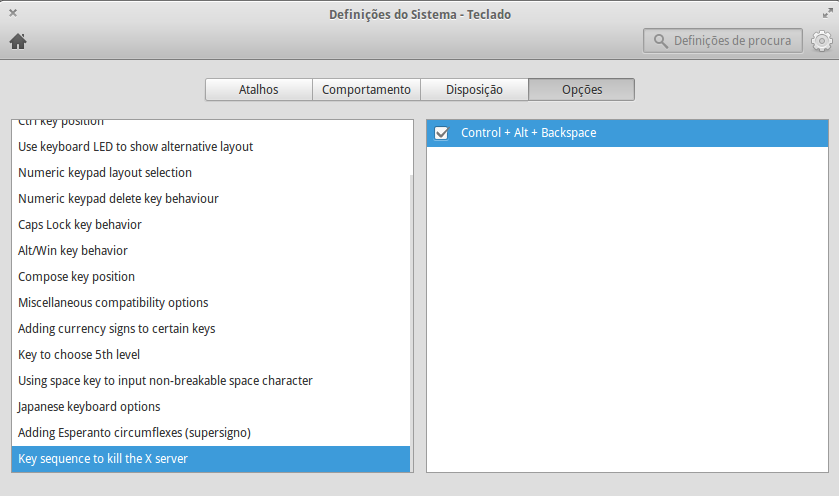
Vamos ao painel de controlo e procuramos por “teclado” (ou “keyboard”, se usarmos o layout em ingês). Também podemos escrever “teclado” na dash.

Clicamos em “opções” (ou “options”) e procuramos a opção “Key sequence to kill the X server”:

Captura-de-ecra-restartX

Activamos a opção e pronto, já está 😀

No próximo bloqueio já podemos esquecer o botão reset! 😀

Converter vídeos com legendas

Um tipo de programa que fazia muita falta até há pouco tempo em Linux era um bom editor de vídeo. Disse bem, até há bem pouco tempo…

Há vários programas que podem testar e que funcionam muito bem tipo OpenShot ou Format Junkie.

No meu caso, eu precisava de um programa que convertesse um vídeo e um ficheiro de legendas num só ficheiro.

Eis que encontrei o Curlew

Vamos instalar no Ubuntu? Vamos! 🙂

  • sudo add-apt-repository ppa:upubuntu-com/multimedia
  • sudo apt-get update
  • sudo apt-get install curlew

E já está! Experimentem!

⚡ Cached with atec Page Cache